做了个绘本网站后,我又写了一篇外婆都能看懂的教程
00 前言
上上周AI绘本网站和文章发布后,收到了非常多妈妈的支持和鼓励(还有打赏!!)那篇文章主打分享整个项目的设计理念以及过程中总结下来使用AI和vibe coding的经验,没看过的朋友,传送门在此:儿子说想去太空野餐,我花3周给他做了个绘本网站
与此同时,有一批爷爷奶奶外公外婆辈的用户,也表达了强烈的兴趣——他们想亲手给孙儿制作一本绘本。
但碍于当时网站界面只有英文,给他们造成了一点小障碍。
于是这周我做了很多更新(外观上和功能增强上),包括增加了简体中文和繁体中文的界面,并且 在故事生成语言中追加了繁体中文,这样在港台地区适用性会大大增强。
为什么这么赶?因为娃的外婆清晰地表达了一个诉求——"我想给孙儿做一本书。"
行,外婆的需求就是最高优先级。
今天这篇文章,既是给外婆写的教程,也是给所有想试试talerly.com的朋友的一份完整说明书。全程图文,跟着点就行,不需要任何技术基础。
碰巧娃之后有个面试需要带上绘本自己阅读,那,就让他到时候拿起自己创作的绘本,做全场最靓的仔吧
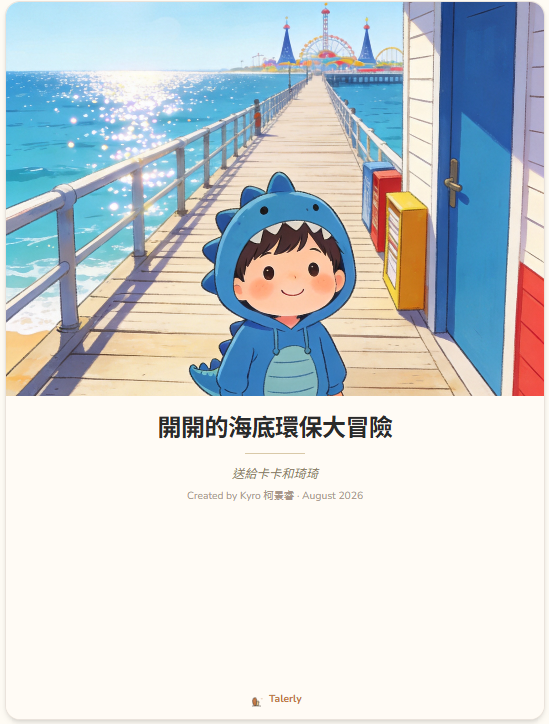
Let's go!(下面是这次与娃共创的作品~)
←左右滑动查看更多→
開開的海底環保大冒險
一打开网页,你会看到下面的界面。
这里快速告诉大家这是一个什么样的产品——主打定制化,方便快捷,老少咸宜。
然后我还放了一些开发过程中的作品。由于分母很少,它们顺理成章当选"精选作品"啦。我做了一个很方便的后台管理,可以随时展览更多优秀作品。
在这里也呼吁一下:假如有家长想把自己的作品分享出来,让更多小朋友看到,欢迎投稿!(告诉我book的链接就好~)后续也会征集赞助商举办活动(有兴趣了解的朋友直接私信我!假如有朋友认识幼儿园园长或儿童教培机构,也请联系我!!)
01
注册与充值(3分钟搞掂)
建议操作:点击右上角的"账户",然后创建账户。
这里只需要输入你的邮箱,然后直接输入你想要的密码即可。密码要求:至少8位,包含大小写字母以及数字。 输入完成后点击"创建账户"。
之后系统会提示到你邮箱点击验证邮件,激活账号(如果没有收到,请检查一下垃圾邮箱)。弄好后再回来登录。
PS:验证邮件目前还只是英语,我会在稍后修复。反正大家会看到Talerly的标题的。
登录后会看到下面的界面。
免费额度:可以生成绘本,但只能在线浏览,不能下载。是刚注册首次赠送的两次创建额度。
同时也希望大家支持一下项目运营——点"购买额度"可以选购:
$5.99 / 6次创建额度(最划算),约RMB 40块
$2.49 / 2次创建额度,约RMB 17块
(文生图成本其实有点高,希望大家多多支持项目运营!)
点击选项后将进入支付页面。在这里请重新输入你的邮箱(用于接收购买记录)。然后大家可以选择信用卡/银联卡支付,又或者最方便的支付宝扫码支付。支付完成后就会回到账户界面。
购买完成后,你的"已购买额度"会增加。
⚠️ 一个小提示:如果二维码扫过一次,无论成功与否都会失效。这时候可能需要取消重新再来。
搞定后,点击网页右上角的 "免费开始" ,进入创作环节。
02
正式创作绘本(分6步走)
整个创作过程分为6步,每一步都有详细说明:
基础信息:娃的年龄、书本排版方向、标题、页数
角色定制:主角的名字、外表描述
选择故事主题:最热门的绘本主题都在这里
画风选择:6大画风,总有一款合你心意
语言选择:7种语言,简繁支持,可双语显示
创建故事内容:具体内容创作环节
我们一步步来。
第1步:基础信息
首先告诉系统你孩子的年龄段。请注意:生成内容的复杂程度、用语的难易程度、以及文本长短,都取决于这个年龄设置。这里专门做了内容-年龄适配性设计——目的是让娃能更容易理解内容。
接着选择书本方向:竖版还是横版?无论怎么设计,问题都不大
简单判断标准:
如果主要在iPad、手机等设备上看 → 竖版更方便
如果主要在手提电脑、电视等媒介上看 → 横版更合理清晰
然后填写绘本标题。如果暂时没想好,不填也行——AI会根据实际内容帮你定一个标题。
最后挑选页数。目前支持最低6页、最大10页。
第2步:角色定制
这里给故事主角定一个名字。
如果是娃自己的大冒险 → 直接写娃的名字
如果是想象出来的小动物/小人物 → 按娃的需求命名就好,让他充满仪式感和参与感
描述主角这一栏很关键。你需要好好描述咱们的主角——可以先说TA是一个男孩/女孩,还是一只动物,甚至是一滴水珠、一片叶子。描述越详细,绘本里面的主角越像。
第3步:选择故事主题
选择故事的主题。如果暂时没有好的想法,不要紧——这个产品本身就是为了帮助大家"从无到有"创作出来,降低创作门槛,激发创意。
每当我们点选了一个主主题后,还可以在下面点选一些副主题。
如果你心里已经有了一个故事框架,也可以看看你的故事主题是否符合这6大类别(这6大类别都是当前绘本分类里面最常见的)。如果有,直接点选出来就好。
第4步:选择画风
这是最有趣的一步!
如果是跟娃一起共创,可以在这里跟娃讨论:用什么样的插画风格来做这一本?
目前提供6大画风,未来会陆续添加更多受欢迎的画风。
我家娃非常喜欢 3D黏土风 和 梦幻童话风!你们家呢?而这次,我们选择了可爱卡通风来创作。
第5步:语言选择
目前已支持 7种语言,中文同时支持简体和繁体。
绘本还支持双语显示。当你选择两个语言时,系统会把第一个选为主语言,第二个为副语言。主语言在上,副语言在下。排版上也可以追加设定主副语言的字号比例(一大一小还是同等字号)。
这是这个产品最大的设计特色。因为绘本是低龄儿童学习知识和语言的最主要途径之一。多语言支持可以丰富孩子对同一主题、不同语言表达的认识。
第6步:故事内容创建
进入故事内容创建环节。这里从简易到全面,有三种模式:
模式一:快速模板
使用现成模板,模板会自动代入主角名字,点选后文字就会自动插入到内容框中,如有需要再稍微修改即可。
模式二:自定义模式
允许直接自定义每一页的内容。适合脑海里已经有完整故事和每一页设计理念的场景——挑战也是最大的。
模式三:故事摘要模式(本次展示,也是最常用模式)
用几句话把故事描述出来,AI帮你做分页设计和按需扩写。
大部分时候我们只是有一个故事概要,推荐用这个模式。
碰巧娃下一个小一面试,学校要求带一个绘本过去。于是就有了我跟娃一起共创了下面这个故事。内容是娃口述,我笔录的。反正一开始听怎么卡卡琦琦都出场了
后来发现还是make sense的。
无论哪个模式,当你把内容定制好后,点击 "生成故事本" 。
点击后系统就开始工作了。
等几分钟后,每一页的文本就生成了。大家可以重点比较看看我上文的故事摘要以及由AI拆分成8页的内容—— (由于选择了繁体中文作为语言,所以不管我们的输入是什么语言,都会以繁中作为输出内容)
我们可以利用最后的机会确认每一页的文本,假如需要修改,那就修改就好,因为这里还没有开始文生图。确认无误后,下一步系统将会根据每页的描述生成绘本。
这里特别介绍另一个贴心功能:在分页内容上面,有一个可选项可以填写作者名和献词。
作者名:如果是娃设计的绘本,可以把他们的名字写上去——仪式感满满有没有!
献词:如果这本绘本有特别含义(比如"外婆献给孙子的五岁生日礼物"),可以写在这里。
⚠️ 注意:献词系统不受语言选择限制,你写了什么就会出现什么语言(没有AI元素)。假如选了双语,双语献词也会出现,但只是作为可选项。
所有事情准备就绪,点击 —— "见证奇迹"!
03
生成后的处理
奇迹有时候不会一蹴而就。生成后我们往往会发现一些小问题,最常见的是上次提到的 "人物漂移"。
没关系,我们来做一个事后的调整。
比如我们看到上面这一页发生了人物漂移,小狗和女生都没有出现过的,这时候可以点击编辑。
如果原文没有提到某个角色,但模型产生了幻觉,你可以修改文案后,点击重新绘制此页(允许2次)。
点击后会出现一些重新画图的选项——这里非常重要,因为我们要告诉模型"具体改什么"。
可以让画风更舒适一点
可以调整天气、色调……
也可以直接用文字输入哪里需要改
在这里也请大家理解:在当前的技术和有限的成本下,AI对于文本生图的可控性还不够强。我们只能持续迭代提高(不管是模型能力还是工程化能力)。
顺便也总结一下:哪些情况模型表现好,哪些场景有挑战?
✅ 单一主角、简单场景 → 表现稳定
⚠️ 多人物同框 → 有一定难度,需要多试几次
好的,以上就是这个产品的完整教程啦。
假如大家在使用过程中遇到任何问题,欢迎留言或者直接私信——我会持续迭代优化产品的!